
Per utilizzare Excel è importante conoscere come i comandi e le funzionalità sono disposti nell’interfaccia. In questo articolo esploreremo le principali sezioni del software per capire come navigare all’interno di esso, acquisendo velocità e precisione, senza perdereci tra i vari strumenti.
1. Il Centro di Comando: La Barra Multifunzione
La parte più importante e ricca dell’interfaccia di Excel è sicuramente la Barra Multifunzione, situata in alto nella schermata.

Per evitare di mostrare tutti i pulsanti insieme, la barra è suddivisa in due livelli:
A. Le Schede
Tutti i comandi sono divisi in schede (i titoli in alto ). Cliccando su una scheda, l’intera barra sottostante cambia, mostrandoti gli strumenti relativi a quell’argomento. Alcune schede importanti da conoscere:
- Home: Il punto di partenza. Contiene la maggior parte dei comandi legati alla formattazione e gli strumenti più utilizzati.
- Inserisci: Contiene tutti gli elementi che non sono semplici testo, come le tabelle, i grafici e le forme.
- Formule: Contiene strumenti utili per aiutare l’utente a scrivere le formule.
- Dati: Contiene quasi tutti gli strumenti necessari ad analizzare in modo efficente grandi quantità di dati.
B. I Gruppi
All’interno di ogni Scheda, i pulsanti simili sono raggruppati visivamente da sottili linee grigie e hanno un nome in basso (es. “Carattere”, “Allineamento”, “Numeri”). Questo ti aiuta a restringere la ricerca quando cerchi una funzione specifica.
2. Gli Strumenti di Precisione: Sopra la Griglia
Appena sotto la Barra Multifunzione, ma prima che inizi la griglia delle celle, si trova un’area stretta ma di importanza vitale. È composta da due elementi:
La Casella del Nome
Si trova sulla sinistra e mostra l’indirizzo della cella attualmente selezionata (es. A1, C50). Sembra banale, ma diventa fondamentale quando inizi a muoverti in fogli enormi, o quando vuoi assegnare un nome specifico a un gruppo di celle (es. chiamare un intervallo “Vendite_2024”).
La Barra della Formula
È lo spazio bianco e lungo sulla destra. Come abbiamo visto nel primo articolo, una cella può mostrare un risultato (es. 15), ma contenere un calcolo (es. =10+5).
La Barra della Formula è la “macchina della verità” di Excel: ti mostra sempre l’esatto contenuto originario della cella selezionata, che sia un semplice testo, un numero o una complessa equazione matematica.
Consiglio pratico: Abituati a guardare la Barra della Formula per modificare i dati o correggere gli errori, è molto più comodo e preciso che cercare di fare doppio clic e scrivere dentro la singola cella.
3. L’Area di Lavoro e la Navigazione
Al centro c’è lei, la famosa griglia composta da colonne (lettere) e righe (numeri). Ma l’area di lavoro ha dei confini che contengono strumenti molto utili per la navigazione.
Le Schede dei Fogli (In basso a sinistra)
Un singolo file di Excel è chiamato Cartella di lavoro (Workbook), proprio perché al suo interno può contenere multipli Fogli di lavoro (Worksheets).
In basso a sinistra troverai delle linguette chiamate “Foglio1”, “Foglio2”, ecc. Cliccando sul pulsante + accanto ad esse puoi aggiungere quanti fogli vuoi, rinominarli (facendo doppio clic) o colorarli per organizzare al meglio il tuo lavoro.
La Barra di Stato (In basso a destra)
La barra grigia all’estremità inferiore dello schermo è un’alleata silenziosa. Oltre a contenere la barra di scorrimento per lo Zoom, ha una funzione “magica”: Se selezioni un gruppo di numeri nella tua griglia e guardi in basso a destra nella Barra di Stato, Excel ti mostrerà istantaneamente la Somma, la Media e il Conteggio di quei numeri. Tutto senza dover scrivere una singola formula!
4. Il “Dietro le Quinte”: La visualizzazione Backstage (Menu File)
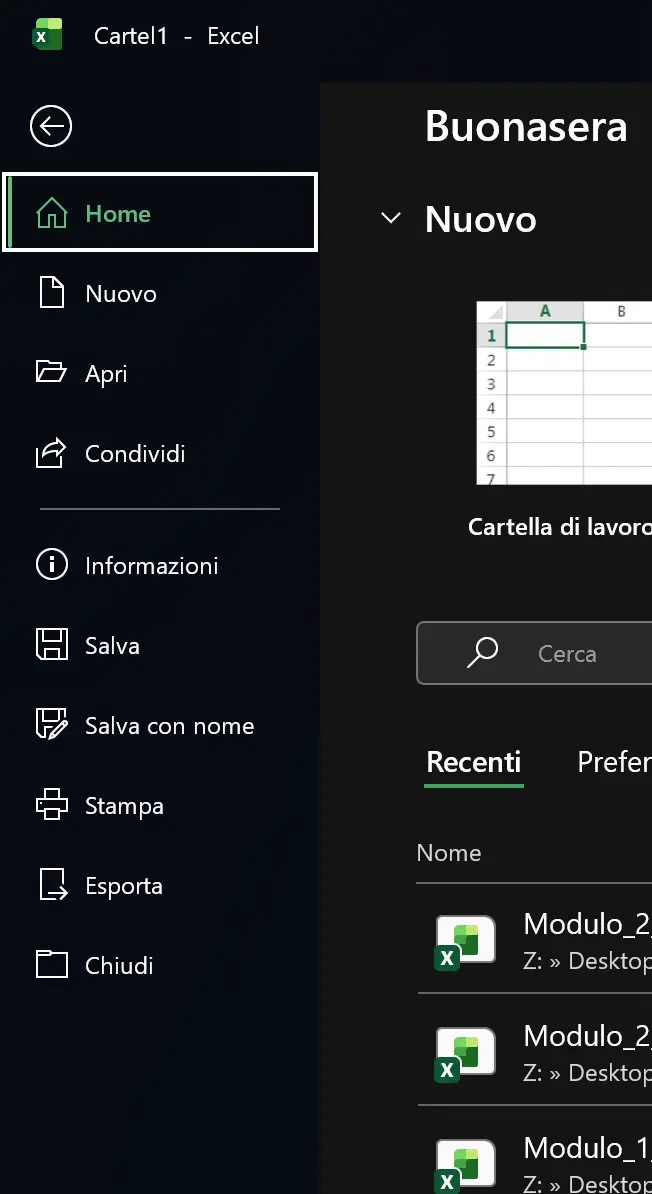
Il primo pulsante in alto a sinistra, solitamente colorato di verde, è la scheda File. Cliccandolo, non si aprirà un nuovo set di pulsanti nella Barra Multifunzione, ma verrai trasportato fuori dalla griglia, in una schermata a pagina intera chiamata “Visualizzazione Backstage”. Qui è dove gestisci il file nel suo complesso:
- Salvare e rinominare il documento.
- Aprire file recenti.
- Esportare il lavoro in formato PDF.
- Gestire le opzioni di Stampa.
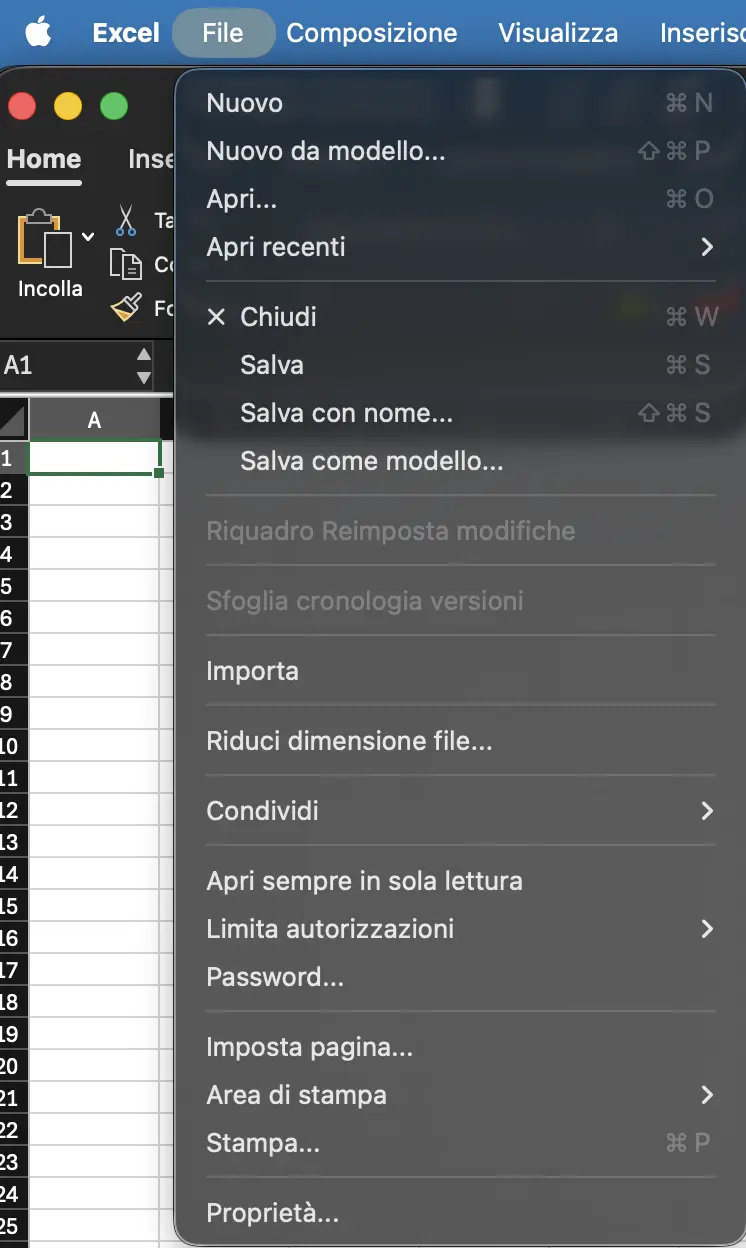
Su Mac, non esiste un pulsante File verde nella barra multifunzione, come su Windows. Invece, nella classica barra dei menu di macOS nella parte superiore dello schermo (vicino all’icona della mela ) si trova il pulsante File. Cliccando, si aprirà un normale menu a tendina. Da questo menu puoi gestire il file nel suo complesso:
- Salvare e rinominare il documento (Salva / Salva con nome).
- Aprire file recenti (Apri recente).
- Esportare il lavoro in formato PDF.
- Gestire le opzioni di Stampa.
Conclusione
Non serve necessariamente conoscere tutti i pulsanti presenti nell’interfaccia di Excel, ma è bene capire come è organizzata per saper trovare ogni strumento nel momento in cui serva. Dopo aver compreso l’interfaccia, i prossimi articoli iniziano a spiegare alcune funzioni di Excel che si riveleranno utili nell’utilizzo del software.